
账号交接后的Siri个性化设置调整:完整指南与步骤详解
在二手设备交易、工作交接或家庭共享使用场景中,苹果账号的更换变得日益常见。然而,许多用户在完成账号交接后,常常发现Siri的响应变得“陌生”——它可能无法正确称呼你的名字,或者无法访问你偏好的服务和信息。这主要是因为Siri的许多个性化功能与特定的Apple ID深度绑定。本文将为您提供一份详尽的指南,帮助您在账号交接后,高效、安全地重新调整Siri的个性化设置,让它再次成为您得力的个人助手。

为什么账号交接后需要调整Siri设置?
Siri的智能化体验建立在学习用户习惯的基础上。当您更换Apple ID后,Siri关联的是一套全新的用户数据。原先账号下的“个人信息”、“快捷指令”、“Apple Music偏好”、“地图常用地址”等数据均不会自动迁移到新账号。这意味着,Siri个性化设置几乎需要从头开始。如果不进行手动调整,Siri可能无法提供精准的日程提醒、路线导航或音乐推荐,影响使用体验。因此,主动进行账号交接Siri设置是确保无缝过渡的关键一步。
逐步调整Siri个性化设置的完整流程
以下步骤将引导您全面重置和优化Siri,以适应您的新苹果账号。
第一步:确保在新账号下启用Siri
前往“设置” > “Siri与搜索”,确认“听取‘嘿Siri’”、“按下侧边按钮使用Siri”等功能已开启。这是所有Siri功能调整的基础。如果是从他人手中接管设备,建议先关闭所有Siri功能,重启设备后再用您的新账号重新启用,以确保干净的初始化。
第二步:重新训练“嘿Siri”语音识别
在“Siri与搜索”设置中,点击“嘿Siri”选项,系统会引导您完成语音训练流程。请用您平常的语调和语速清晰地读出屏幕上的句子。这个过程对于提升Siri在嘈杂环境中识别您声音的准确率至关重要,是苹果账号Siri同步后个人化的核心环节。
第三步:更新Siri的个人信息
这是最容易被忽略但极其重要的一步。前往“设置” > “Siri与搜索” > “我的信息”。在这里,您需要从通讯录中选择您自己的联系人卡片。这张卡片应包含您正确的姓名、家庭和工作地址、关系称谓(如“妈妈”、“老板”)等。Siri将依据这些信息来称呼您、为您提供到家或到公司的导航、以及理解“给我的妻子打电话”这类指令。
第四步:配置应用与服务的访问权限
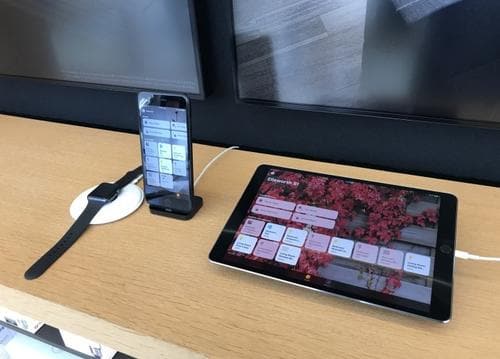
在“Siri与搜索”设置页面中向下滑动,您会看到已安装的应用列表。点入每个应用(如日历、邮件、音乐、地图),根据您的隐私偏好,开启“允许在搜索中显示”、“允许在锁定时显示”以及“允许通知”等选项。特别是对于音乐类应用,正确关联您新账号下的订阅服务(如Apple Music),能确保Siri播放您喜欢的音乐。
第五步:重建快捷指令与习惯
所有通过旧账号创建的个性化Siri指令和自动化快捷指令都不会保留。您需要打开“快捷指令”App,重新创建常用的指令,例如“早上好”(播报天气、日程、新闻)或“回家路线”。Siri会逐渐学习您的新指令模式。同时,频繁使用Siri进行特定查询和操作,也有助于它更快地适应您的新习惯。
账号交接后的隐私与安全注意事项
在进行Siri设置重置时,安全不容忽视。首先,务必确保旧账号已从设备上完全注销,包括iCloud、iTunes & App Store、查找我的iPhone等所有服务,以防止数据残留或混淆。其次,在“Siri与搜索”设置中,审慎管理“查询与建议”的共享设置,决定是否允许苹果收集您的录音以改进Siri。最后,定期检查“Siri与听写历史”,如有需要可以删除历史记录以保护隐私。更多关于苹果设备安全设置的细节,您可以参考这篇关于[链接]设备安全初始化指南的文章。
常见问题与故障排除
Q1:调整后Siri仍然使用旧名字称呼我怎么办?
A:这通常是因为通讯录中的“我的名片”未更新。请确保在“设置”>“通讯录”>“我的信息”中选择了正确联系人,并与Siri设置中的信息同步。
Q2:Siri无法访问新账号下的Apple Music歌单?
A:请检查“设置”>“音乐”是否已登录新账号,并确保在Siri设置中已授予音乐App相应权限。有时重启设备可以解决服务同步延迟问题。
Q3:如何彻底清除前任用户的Siri数据?
A:最彻底的方法是抹掉所有内容和设置(操作前请备份您的新数据),然后以新账号重新激活并设置设备。这是一种更深入的[链接]iOS设备数据清理方法。
通过以上系统性的调整,您的Siri将在新账号下重获“新生”,再次为您提供高度个性化的智能服务。记住,耐心和频繁使用是训练Siri的最佳方式。随着时间推移,它将越来越懂您的需求和习惯。