
苹果ID购买后如何绑定手机号
在数字时代,苹果ID(Apple ID)是您进入苹果生态系统(包括App Store、iCloud、iMessage等)的钥匙。许多用户出于各种原因选择购买现成的苹果ID,例如获取特定区域的App Store访问权限。然而,购买后的苹果ID往往处于未绑定手机号的状态,这会带来安全风险和功能限制。本文将为您提供一份专业、详细的指南,教您如何在购买苹果ID后正确绑定手机号,确保账号的稳定与安全。

为什么购买后必须绑定手机号?
绑定手机号是提升苹果ID安全性的关键步骤。未绑定手机号的苹果ID通常无法开启双重认证,这意味着您的账号仅靠密码保护,极易遭受盗号或密码重置攻击。此外,绑定手机号后,您可以通过短信验证码快速找回密码,并在新设备登录时获得额外验证。对于[链接]苹果账号安全设置]而言,绑定手机号是基础但至关重要的一环。同时,某些苹果服务(如Apple Pay或家庭共享)也要求账号关联有效手机号。
准备工作:检查账号状态与信息
在开始绑定操作前,请确保您已拥有以下信息:
1. 购买时获得的账号与密码。
2. 一个可正常接收短信的手机号码。
3. 稳定的网络环境(建议使用Wi-Fi)。
首先,使用购买的苹果ID登录您的iPhone、iPad或Mac。进入“设置” > “[您的姓名]” > “登录与安全性”,查看当前账号的安全设置。如果页面显示“账户详细信息”或“联系方式”,说明该账号尚未绑定手机号。此时,请勿尝试修改其他关键信息(如出生日期或安全问题),以免触发账号锁定。
详细步骤:如何在苹果ID上绑定手机号
以下是通过iOS设备绑定手机号的标准流程:
步骤一:进入账号设置
在iPhone上打开“设置”应用,点击屏幕顶部的您的姓名头像,进入Apple ID管理页面。
步骤二:找到联系方式区域
在Apple ID页面中,找到“登录与安全性”选项并点击。在此页面中,您会看到“电子邮件与电话号码”一栏。点击“编辑”按钮。
步骤三:添加手机号码
点击“添加电子邮件或电话号码”,然后选择“添加电话号码”。输入您准备绑定的手机号,确保号码无误。系统会向该号码发送一条包含验证码的短信。
步骤四:验证手机号
在手机上输入收到的6位验证码。验证成功后,该手机号即被绑定至您的苹果ID。此时,您可以选择将此号码设置为“可接收验证码的联系方式”或“用于登录的受信任号码”。
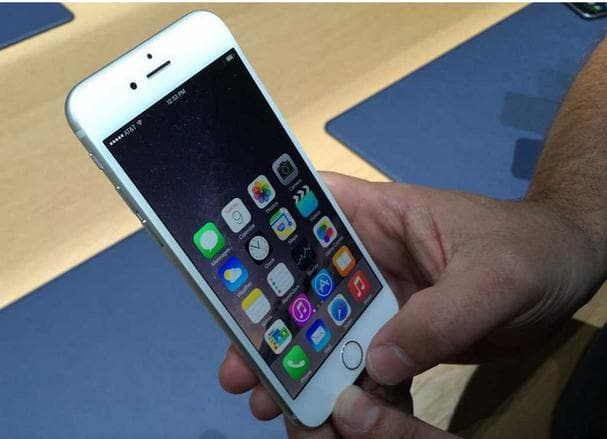
步骤五:开启双重认证(推荐)
绑定手机号后,强烈建议您立即开启双重认证。返回“登录与安全性”页面,点击“双重认证”下的“开启”按钮。系统会引导您再次验证手机号,并设置一个恢复密钥(请务必妥善保管)。开启后,您的[链接]苹果海外id]安全级别将大幅提升。
常见问题与解决方案
问题一:绑定手机号时提示“此号码已被其他账号使用”
解决方案:每个手机号只能关联一个苹果ID。如果您之前用该号码注册过其他账号,需要先解绑。您可以登录旧账号,在设置中移除该号码;或者使用一个新的手机号进行绑定。
问题二:购买的是未验证邮箱的苹果ID
解决方案:部分卖家提供的苹果ID可能未验证邮箱。在绑定手机号前,请先登录苹果ID管理页面(appleid.apple.com),完成邮箱验证。否则,后续操作可能受阻。
问题三:绑定后无法接收验证码
解决方案:检查手机是否处于飞行模式或信号屏蔽区域。尝试重启手机或更换另一张SIM卡。如果问题持续,可联系苹果官方支持(通过“支持”App或官网),但请准备好账号购买凭证。
绑定后的安全建议
成功绑定手机号后,请立即执行以下操作以巩固账号安全:
1. 修改密码:使用强密码(包含字母、数字和符号)替换购买时的初始密码。
2. 设置恢复密钥:在双重认证设置中,生成并保存恢复密钥(建议手写备份)。
3. 添加备用联系方式:在“登录与安全性”中添加一个备用邮箱,用于接收安全通知。
4. 定期检查设备列表:在“设置” > “[您的姓名]” > “设备”中,移除您不认识的设备。
通过以上步骤,您不仅完成了苹果ID与手机号的绑定,还建立了一套完善的安全防护体系。无论是用于日常使用还是访问特定区域的苹果服务,一个经过绑定的苹果ID都能为您提供更稳定、更安全的体验。